この記事では、Cisco公式が無料で提供しているネットワークシミュレータ Cisco Packet Tracer のダウンロード・インストール手順、最初に済ませておきたい初期設定、画面の見方と基本操作、実際にルータとPCをつないで通信を通すハンズオン演習、そしてCCNA(200-301 v1.1 / v2.0)合格に向けた実践的な活用法までを体系的に解説します。
参考書や問題集を読んでいるだけではコマンドの動きが頭に入ってこない、実機の中古ルータやスイッチを買う予算も置き場所もない、あるいはPacket Tracerをインストールしてみたものの英語画面を前にして何から触ればよいか分からず閉じてしまった――。こうした悩みを持つ独学者は少なくありません。本記事の手順に沿って一度手を動かせば、自宅のPCだけで実技演習や障害切り分けのトレーニングができる環境が整います。
1. Cisco Packet Tracer とは?CCNA独学で使うべき理由
Cisco Packet Tracerは、Cisco Networking Academy(シスコ ネットワーキング アカデミー)が学習者向けに無償提供している公式のネットワークシミュレータです。手元のPC 1台だけで、ルータ・L2/L3スイッチ・PC・サーバー・無線アクセスポイントなどを仮想空間上に自由に配置し、ケーブルで接続してCisco IOSのコマンドを入力・検証できます。
CCNAの独学においてPacket Tracerが定番ツールとなっている理由は、大きく2つあります。
- 本試験のシミュレーション問題(ラボ問題)に慣れられる: CCNAの本試験では、選択問題だけでなく実際にCLI画面へコマンドを打ち込んで設定・確認を行うラボ問題が出題されます。普段から
showコマンドの出力やモード遷移(>、#、(config)#)に指を慣らしておくことで、本番の焦りを大幅に減らせます。 - パケットの流れを目で見て理解できる: 実機では確認しにくい「ARPでMACアドレスを解決する瞬間」や「ルータを越えるときに送信元・宛先MACアドレスが書き換わる様子」を、アニメーションとヘッダ情報で1ステップずつ追跡できます。
他の検証環境(CML・GNS3・中古実機)との比較
ネットワークの実技環境には、Packet Tracer以外にもいくつかの選択肢があります。CCNA独学の視点で違いを比較すると次のようになります。
| 比較項目 | Cisco Packet Tracer | Cisco Modeling Labs(CML) | GNS3 / EVE-NG | 中古実機 |
|---|---|---|---|---|
| 費用 | 無料 | 無料版(CML-Free)あり / 有料版は年額199ドル〜 | ソフトは無料(OSイメージは別途用意) | 数千円〜数万円+電気代 |
| 導入の手軽さ | 非常に簡単(インストールするだけ) | 仮想化基盤(VMware等)の構築が必要 | 初期構築とイメージ準備のハードルが高い | 配線・コンソールケーブル準備が必要 |
| 必要なPCスペック | 軽量(空きRAM 4GB〜で動作) | 高スペック推奨(仮想マシンが重い) | 高スペック推奨 | PC負荷はほぼなし |
| 同時稼働ノード数 | PC性能の許す範囲で多数配置可能 | CML-Freeは最大5ノードまで(※) | 制限なし(PC性能次第) | 購入した台数まで |
| Cisco IOSの再現度 | 擬似シミュレーション(一部非対応あり) | 本物のIOSイメージが動作 | 本物のIOSイメージを動作可能 | 実機そのもの |
| CCNA独学へのおすすめ度 | 最初の一歩に最適 | Packet Tracerの制限が気になった人向け | CCNP以上・実務検証向け | 物理配線を体験したい人向け |
※CML-Freeの5ノード制限では、アンマネージドスイッチや外部コネクタはカウント対象外ですが、ルータ3台+L2スイッチ2台+PC2台のような少し本格的な構成を組むとすぐに上限に達します。
あらかじめ知っておくべき Packet Tracer の限界
Packet Tracerは、本物のCisco IOSを仮想マシン上で動かしているわけではなく、Cisco IOSの挙動をプログラムで再現したシミュレータです。そのため、CCNPレベルや実務の細かい検証で使う一部機能は非対応となっています。
英語圏の学習コミュニティでもよく挙がる代表的な制限には、次のようなものがあります。
- FHRPの一部非対応: HSRPは設定できますが、VRRPやGLBPには対応していません。
- スタティックルートの構文制限: 出口インターフェースとネクストホップIPを1行で同時指定する完全指定スタティックルート(例:
ip route 0.0.0.0 0.0.0.0 GigabitEthernet0/0 10.0.0.1)は入力できず、どちらか片方を指定する必要があります。 - 一部の
show/debugオプション非対応: 実機にある詳細なフィルタリングやデバッグ出力の一部が省略されています。
それでも、CCNA試験で問われる基本設定や切り分け手順の大部分はPacket Tracerで十分に練習可能です。最初は迷わずPacket Tracerから始め、将来的にCCNPや実務の深い検証へ進む段階でCMLやGNS3へステップアップするのが現実的な進め方です。
2. 動作環境とダウンロード・インストール手順
2026年11月現在、Packet Tracerの現行バージョンは 9.0系(9.0.1など) です(旧バージョンの8.2.2など過去のバージョンは、現在は公式配布されていません)。
システム要件(Packet Tracer 9.0系)
一般的なノートPCであれば問題なく動作する軽量な設計になっています。
| 項目 | 動作要件の目安(64bit版) |
|---|---|
| Windows | Windows 11(64-bit)※Windows 10 は 9.0.1 の公式要件に含まれません |
| macOS | macOS 12 以降(64-bit) |
| Linux | Ubuntu 22.04 または 24.04 LTS(64-bit) |
| CPU | amd64(x86-64)互換プロセッサ(※Apple Silicon MacもRosetta 2経由で動作) |
| メモリ(RAM) | 空き容量 4 GB 以上 |
| ストレージ | 空き容量 1.4 GB 以上 |
ダウンロードから起動までの3ステップ
Packet Tracerは非公式の配布サイトではなく、必ず Cisco Networking Academy(netacad.com) の公式ページからダウンロードしてください。
STEP 1:Cisco Networking Academy で無料アカウントを作成する
- ブラウザで
netacad.comにアクセスし、Packet Tracerのダウンロードページへ進みます。 - 新規登録(Sign up)から、メールアドレス・氏名・パスワードを入力して無料アカウントを作成します(すでにCCNA受験用のCiscoアカウントを持っている場合は、そのアカウントでログインできます)。
STEP 2:無料コースに登録するか Resource Hub からインストーラを取得する
- ログイン後、無料の入門コース Getting Started with Cisco Packet Tracer に登録(Enroll)すると、コース内の教材から最新版のダウンロードリンクへアクセスできます。また、ログイン状態の Resource Hub(Lab Downloads) からも直接OS別のインストーラを取得可能です。
- 利用しているOSに合わせてインストーラ(Windowsなら
.exe、macOSなら.dmg、Ubuntuなら.deb)をダウンロードし、画面の指示に従ってインストールを完了させます。
STEP 3:初回起動時にログイン認証を行う
- インストールしたCisco Packet Tracerを起動します。
- ログイン画面が表示されたら、Keep me logged in(ログイン状態を保持する) にチェックを入れたうえで、先ほど作成した Cisco Networking Academy のアカウントでサインインします(ブラウザが立ち上がって認証が完了します)。
オンライン認証の注意点
Packet Tracerは起動時にCiscoアカウントでの認証を必要とします。Keep me logged inを有効にしておけば毎回の入力を省けますが、一定期間(数か月程度)が経過するとセッションが切れ、再度オンラインでのログインを求められます。オフライン環境で作業する予定がある場合は、事前に一度起動してログイン状態を確認しておくと安心です。
3. 最初にやっておきたい初期設定
インストール直後の初期状態でも使えますが、最初に数か所だけ設定を変えておくと、演習時の操作ミスやストレスが大幅に減ります。
日本語化はすべきか?
結論から言うと、英語UIのまま使うことをおすすめします。
Packet Tracerの公式インターフェースは英語が基本であり、インターネット上に出回っている非公式の日本語化パッチはバージョンアップのたびに動作しなくなったり、画面表示が崩れたりする原因になります。また、実際のCisco機器のCLI出力やエラーメッセージ、CCNA試験のシミュレーション画面もすべて英語表記です。画面のメニューで使う英単語は File、Options、Desktop、Command Prompt 程度の簡単なものばかりなので、最初から英語に慣れておく方が後々楽になります。
Preferences で変更しておきたい4つの設定
上部メニューの Options → Preferences(ショートカット:Ctrl + R)を開き、以下の4点を確認・設定しておきましょう。
| タブ | 設定項目 | おすすめ設定と理由 |
|---|---|---|
| Interface | Always Show Port Labels in Logical Workspace |
オン(必須級)。ケーブルの両端に Gig0/0 や Fa0/1 といったポート番号が常時表示されるようになり、コマンド入力時のポート番号ミスを防げる |
| Interface | Show Device Model Labels |
オン。配置した機器が 2911 なのか 2960 なのか一目で分かる |
| Interface | Play Sound |
オフ。操作ごとの効果音が気になる場合は消しておくと集中しやすい |
| Font | CLI のフォントサイズ |
11〜12pt 程度へ拡大。初期値は文字が小さく、show コマンドの出力が見づらいため見やすく調整する |
4. 画面の見方と基本操作
Packet Tracerの画面は、中央の広い作業エリア(ワークスペース)と、左下の機器・ケーブル選択エリアで構成されています。初心者がまず区別しておきたい基本要素を4つに整理します。
1. Logical ビュー と Physical ビュー の違い
画面左上のタブで切り替えられます。
- Logical(論理ワークスペース): ネットワーク構成図のように機器を並べて配線・設定する画面。CCNAの学習では9割以上この画面を使います。
- Physical(物理ワークスペース): オフィスのサーバラックに機器をマウントし、実際の背面ポートにケーブルを挿す感覚を体験できる画面。物理的な配線のイメージを掴みたいときに切り替えて確認します。
2. CCNA演習でよく使う定番機器
左下のカテゴリアイコンから機器を選び、中央のワークスペースへドラッグ&ドロップで配置します。迷ったら次の定番機種を使えば間違いありません。
- ルータ(Network Devices → Routers):
2911または4321/4331。ギガビットポートを標準搭載しており、CCNAの教材でも最もよく使われます。 - L2スイッチ(Network Devices → Switches):
2960。VLANやSTP、ポートセキュリティの演習に定番の機種です。 - L3スイッチ(Network Devices → Switches):
3560-24PSまたは3650-24PS。VLAN間ルーティング(SVI)の演習で使います。※3650は配置直後に電源モジュールが入っていないため、機器をクリックしてPhysicalタブから電源(AC-POWER-SUPPLY)を空きスロットへドラッグして挿す必要があります。 - 端末・サーバー(End Devices):
PC、Server(DHCP / DNS / HTTP / Syslogなどの機能を持たせられます)。
3. ケーブルの種類と使い分け
左下の雷マーク(Connections)からケーブルを選びます。
| ケーブル名(英語表記) | 見た目 | 主な用途 |
|---|---|---|
| ストレートケーブル(Copper Straight-Through) | 黒い実線 | 異種機器間の接続(PC – スイッチ、スイッチ – ルータ) |
| クロスケーブル(Copper Cross-Over) | 黒い破線 | 同種機器間の接続(スイッチ – スイッチ、ルータ – ルータ、ルータ – PC) |
| コンソールケーブル(Console) | 水色の線 | PCの RS 232 ポートとルータ・スイッチの Console ポートをつなぎ、ターミナルソフトで初期設定する体験用 |
| 自動選択(Automatically Choose Connection Type) | オレンジの雷 | クリックするだけで適切なケーブルと空きポートを自動選択する |
自動選択(雷マーク)は手軽ですが、CCNAの勉強中はなるべくストレート・クロスを手動で選び、どのポート番号に挿すかも自分で指定する癖をつけてください。インターフェース番号の意識とケーブル種別の知識が自然に定着します。
4. Realtime モード と Simulation モード の違い
画面右下にある2つのタブで、動作モードを切り替えられます。
- Realtime モード(通常モード): 現実と同じようにリアルタイムで通信が流れるモード。機器の設定、
ping、showコマンドによる確認はすべてここで行います。 - Simulation モード(可視化モード): 時間の進みを止め、パケット(封筒マーク)が1ホップ移動するごとに一時停止させられるモード。封筒をクリックすると、OSI参照モデルの各レイヤー(Ethernetヘッダ、IPヘッダ、ICMPなど)の中身を確認できます。ARPやルーティングの仕組みがピンと来ないときに非常に役立ちます。
5. 【ハンズオン】最小構成で通信を通す最初の演習
ここからは実際にPacket Tracerを操作し、異なるネットワークに属する2台のPCをルータ経由で通信させる最小構成の演習を行います。
今回作るネットワーク構成とIP設計
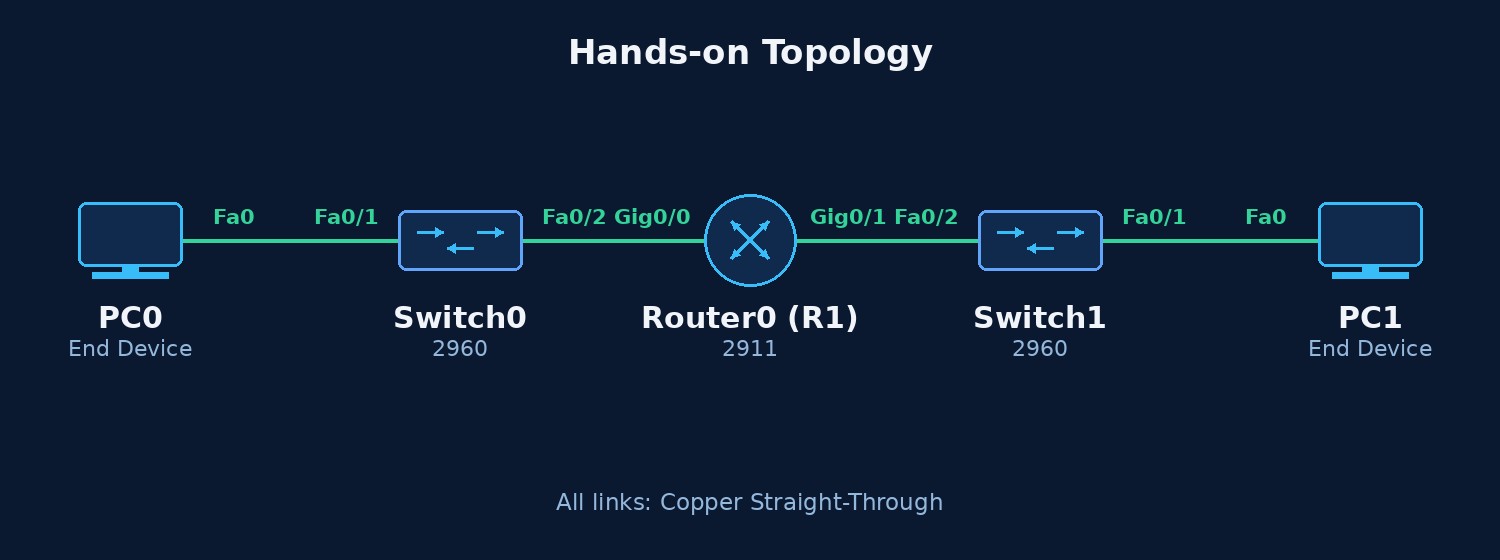
図:ハンズオンで作る最小構成のトポロジー(PC0 — Switch0 — Router0 — Switch1 — PC1)
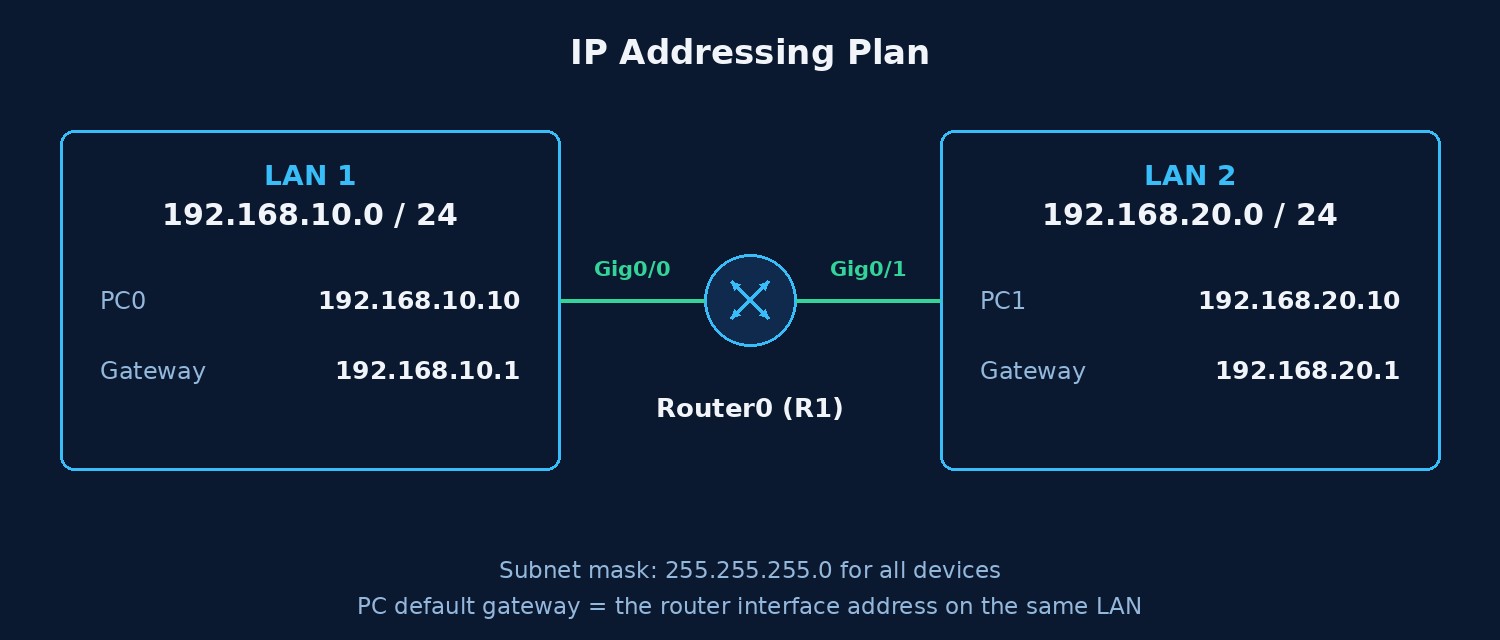
図:2つのLANとルータのIPアドレス設計
| 機器名 | インターフェース | IPアドレス | サブネットマスク | デフォルトゲートウェイ |
|---|---|---|---|---|
| PC0 | FastEthernet0 | 192.168.10.10 |
255.255.255.0 |
192.168.10.1 |
| Router0 | GigabitEthernet0/0 | 192.168.10.1 |
255.255.255.0 |
― |
| Router0 | GigabitEthernet0/1 | 192.168.20.1 |
255.255.255.0 |
― |
| PC1 | FastEthernet0 | 192.168.20.10 |
255.255.255.0 |
192.168.20.1 |
STEP 1:機器を配置してストレートケーブルでつなぐ
- ワークスペースに
PCを2台、2960スイッチを2台、2911ルータを1台配置します。 - ストレートケーブル(黒い実線)を選び、上の構成図のとおりに各ポートを接続します。
- この時点では、ルータ側のリンクランプは赤い三角(ダウン状態)、PCとスイッチの間はオレンジの丸(STP確認中)から数十秒で緑の三角に変わります。
STEP 2:PC0 と PC1 に IP アドレスを設定する
PC0をクリックし、上部の Desktop タブ → IP Configuration を開きます。Staticが選ばれていることを確認し、以下を入力してウィンドウを閉じます。
* IPv4 Address:192.168.10.10
* Subnet Mask:255.255.255.0
* Default Gateway:192.168.10.1- 同様に
PC1にも IPアドレス(192.168.20.10)、サブネットマスク(255.255.255.0)、デフォルトゲートウェイ(192.168.20.1)を設定します。
STEP 3:ルータの CLI でインターフェースを設定する
Router0をクリックし、上部の CLI タブを開きます。- 最初に
Would you like to enter the initial configuration dialog? [yes/no]:と聞かれたら、noと入力して Enter を押します。 - 以下のコマンドを順番に入力し、2つのインターフェースにIPアドレスを割り当てて有効化します。
Router> enable
Router# configure terminal
Router(config)# hostname R1
R1(config)# interface GigabitEthernet0/0
R1(config-if)# ip address 192.168.10.1 255.255.255.0
R1(config-if)# no shutdown
R1(config-if)# exit
R1(config)# interface GigabitEthernet0/1
R1(config-if)# ip address 192.168.20.1 255.255.255.0
R1(config-if)# no shutdown
R1(config-if)# end
no shutdown を入力した直後に、ワークスペース上の赤い三角が緑色に変わります。念のため、以下のコマンドで状態を確認しましょう。
R1# show ip interface brief
GigabitEthernet0/0 と GigabitEthernet0/1 の両方が up / up になっていれば成功です。
STEP 4:PC0 から PC1 へ ping を打って疎通確認する
PC0をクリックし、Desktop タブ → Command Prompt を開きます。- 以下のコマンドを実行します。
C:\> ping 192.168.20.10
Reply from 192.168.20.10: bytes=32 time<1ms TTL=127 のように応答が返ってくれば、別ネットワーク間のルーティングが正常に動作しています。
最初の1発目だけタイムアウトする理由
最初の1回目のpingでは、1発目(または2発目)がRequest timed out.になり、残りが成功することがよくあります。これは故障ではなく、通信開始時に ARP(IPアドレスからMACアドレスを調べる仕組み) の解決に少し時間がかかるためです。もう一度ping 192.168.20.10を打って4発すべて成功すれば正常です。
STEP 5:設定と構成ファイルを2段階で保存する
作業が終わったら、必ず2つの保存を行います。
- ルータ内部の設定保存(NVRAMへ保存): CLI上で
R1# copy running-config startup-config(省略形:copy run startまたはwr)を実行します。 - Packet Tracerのファイル保存(PCへ保存): 上部メニューの File → Save As から、
.pkt形式で自分のPCに保存します。
6. CCNA(v1.1 / v2.0)合格に向けた実践的な活用法
最小構成で ping が通るようになったら、試験の出題範囲に沿って少しずつ構成を広げていきます。
優先して手を動かしておきたい6つの演習テーマ
| 演習テーマ | 主に練習するコマンド・確認ポイント |
|---|---|
| 1. VLAN とトランク | vlan、switchport access vlan、switchport mode trunk、show vlan brief、show interfaces trunk |
| 2. VLAN間ルーティング | Router-on-a-Stick(サブインターフェース+encapsulation dot1Q)またはL3スイッチのSVI |
| 3. スタティックルート | ip route、デフォルトルート、AD値を変えたフローティングスタティックの切り替わり確認 |
| 4. OSPF | router ospf、network、router-id、passive-interface、show ip ospf neighbor |
| 5. DHCP とリレー | ルータのDHCPプール設定、別セグメント越しの ip helper-address |
| 6. ACL と NAT | 標準ACL・拡張ACLの適用方向(in / out)、PAT(ip nat inside source list ... overload) |
OSPFの詳細な動作やコマンドについてはOSPFとは?ルーティングの仕組み・DR/BDR・エリア設計・設定コマンドを解説もあわせて参照しながら組んでみると理解が深まります。
v2.0 の障害切り分け対策:わざと壊して show 出力を読む
2027年2月開始の CCNA v2.0 では、設定そのもの以上に「通信できない原因を特定する(障害切り分け)」問題が増えています。Packet Tracerは、この切り分けトレーニングに非常に向いています。
- まず正常に
pingが通る構成(例:OSPFやVLANトランク)を完成させる。 - わざと1か所だけ設定を壊す(例:片側のOSPFエリア番号を変える、トランクの許可VLANから1つ外す、ルータのインターフェースを
shutdownする)。 - その状態で
show ip interface brief、show ip route、show ip ospf neighbor、show interfaces trunkなどを打ち、正常時と異常時で出力のどこが変わるのかを見比べる。
この練習を何度か経験しておくと、本試験でコマンド出力だけを見せられたときも違和感にすぐ気づけるようになります。切り分けの具体的な手順はCCNA v2.0で増える「障害切り分け(トラブルシューティング)」問題の解き方で詳しく解説しています。
教科書・Ping-t との効率的な併用リズム
Packet Tracerに時間をかけすぎて全体の進捗が止まってしまっては本末転倒です。独学では、次のように役割を分けて組み合わせるとバランスが取れます。
- 教科書(白本など)で1分野の仕組みを読む
- Packet Tracerで10〜20分だけ最小構成を組んで動きを確かめる
- Ping-tや問題集で知識を定着させる
全体の学習計画や教材の選び方はCCNA独学の勉強法ロードマップやPing-tを使ったCCNA勉強法、CCNAおすすめ参考書・問題集比較も参考にしてみてください。
7. 初心者がつまずきやすいポイント・やりがちなミス5選
Packet Tracerを使い始めた人がほぼ一度は引っかかる定番のつまずきを5つまとめました。通信が通らないときは、まずここを疑ってみてください。
ミス①:ルータのポートに no shutdown を入れ忘れる
Ciscoのスイッチのポートは初期状態で有効(no shutdown)ですが、ルータのポートは初期状態で無効(administratively down)になっています。IPアドレスを設定しただけでは通信できないため、ルータでは必ず no shutdown を入れる習慣をつけてください。
ミス②:copy run start と .pkt 保存のどちらか片方を忘れる
Packet Tracerの画面上で .pkt ファイルを保存しても、ルータ内部で copy running-config startup-config を実行していなければ、機器を再起動したときに設定が初期化されてしまいます。逆に copy run start だけ打って .pkt を保存せずにアプリを閉じれば、構成そのものが消えます。ルータ内保存とPCへの .pkt 保存は必ずセットで行います。
ミス③:オレンジ色の点滅中(STP収束待ち)に ping を打ってしまう
PCやルータをスイッチに接続した直後は、ポートのランプが約30〜50秒間オレンジ色になります。これはスパニングツリープロトコル(STP)がループの有無を確認している待ち時間であり、その間は通信が通りません。待つのが面倒なときは、画面左下にある Fast Forward Time ボタン(早送りマーク >>)を数回クリックすると、仮想空間内の時間を30秒ずつ進めて一瞬で緑色にできます。
ミス④:自動結線(雷マーク)ばかり使ってポート番号を見失う
自動結線は便利ですが、どのポート番号につながったか意識しないまま作業が進んでしまい、Gig0/0 に設定すべきIPを Gig0/1 に打ってしまうといった初歩ミスが起きやすくなります。Preferencesでポート番号を常時表示にしたうえで、手動でケーブルを選ぶのが結果的に近道です。
ミス⑤:Packet Tracer非対応のコマンドを自分のミスと勘違いする
教科書に載っている細かいコマンドオプションを入力して % Invalid input detected と出たとき、自分のタイポではなくPacket Tracer側の未実装機能であるケースがあります。コマンドの途中で ?(クエスチョンマーク)を打てば、その環境で利用可能なサブコマンド一覧が表示されるため、非対応かどうかをすぐに見分けられます。
まとめ
Cisco Packet Tracerの導入から基本的な使い方、CCNA対策での活かし方を振り返ります。
- 無料で手軽に始められる公式ツール: Cisco Networking Academy(netacad.com)の無料アカウントがあれば、一般的なPC 1台でルータやスイッチの実技環境が手に入る
- 初期設定でポート番号を表示する:
Options→PreferencesからAlways Show Port Labelsをオンにしておくと、配線やCLI設定のミスが激減する - まずは最小構成で
pingを通す: PC 2台+スイッチ+ルータの構成でip addressとno shutdownを打ち、通信が通る感覚を掴む - v2.0 対策にも有効: 正常に動く構成をわざと壊して
showコマンドの出力変化を見る練習は、障害切り分け問題の得点力に直結する
まずは今日、netacad.com で無料アカウントを作成してインストールし、本記事の最小構成ハンズオンで最初の ping を通すところから始めてみてください。
当サイト「ccna.jp」では、CCNAの試験概要や勉強法、v2.0改定の対策についても詳しく解説しています。

コメント