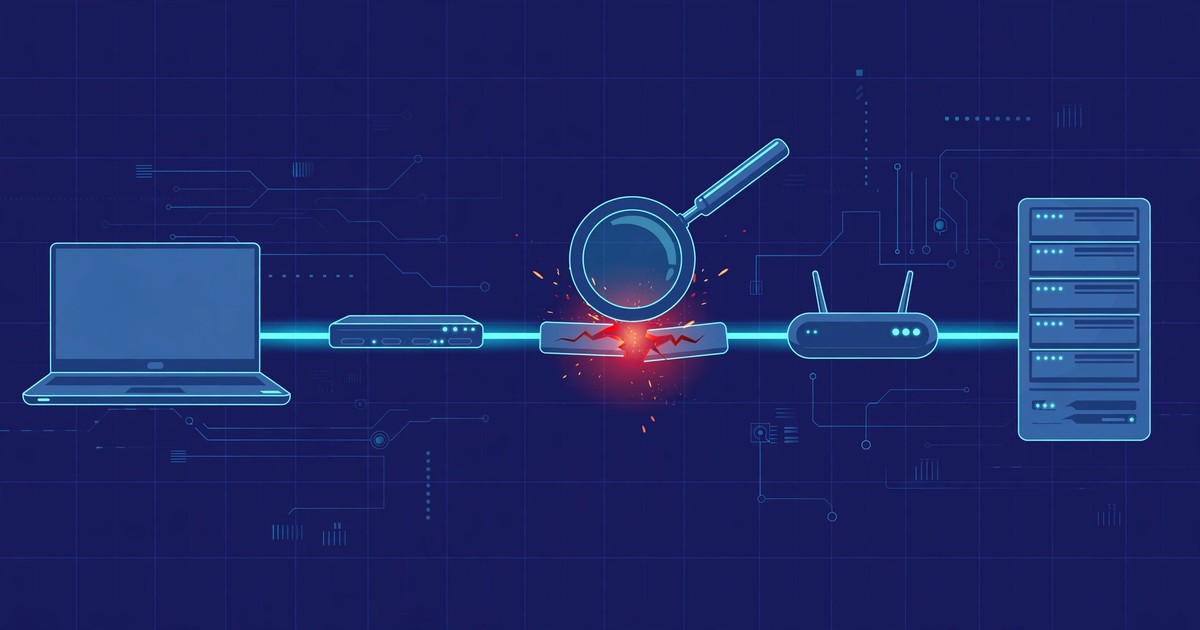
show コマンドの出力をいくつも並べられても結局どこに異常があるのか見抜けない、あるいは選択肢がどれも技術的に正しそうに見えて絞りきれない――。
2027年2月3日(水)から始まる CCNA 200-301 v2.0 の試験範囲(Exam Topics)を眺めて、こうした不安を感じている受験者は少なくありません。従来の v1.1 でもトラブルシューティングは出題されていましたが、v2.0 では用語を説明する段階から、通信できない原因を特定する段階へと、試験の重心がはっきりと移りました。
ただ、障害切り分けの問題はセンスや長年の経験だけで解くものではありません。見るべきレイヤーの順番と、代表的なコマンド出力における正常値と異常値の差さえ押さえておけば、未経験からの独学でも安定して正解を拾えるようになります。
1. CCNA v2.0 で「障害切り分け」が明記された公式範囲
英語圏のネットワーク技術者向けメディアや Cisco の認定解説でも、v2.0 最大の特徴として挙げられているのが出題レベルの引き上げです。v1.1 で Describe(説明する)だった項目が Configure(設定する)に、そして Configure だった項目が Troubleshoot / Diagnose(切り分ける・診断する)へとシフトしています。
Cisco のテスト設計において、トラブルシューティングはプロトコルが正常に動く仕組みと壊れる条件の両方を理解していないと解けない、最も実務寄りの評価軸です。公式の v2.0 Exam Topics(全29項目)を精査すると、Troubleshoot(切り分け)や Diagnose(診断)が明記された項目は8項目(約28%)あります。
ドメイン別に主要な項目を整理すると次のようになります。
| ドメイン(配点) | 公式シラバスで切り分け・診断・解釈が明記されている主な項目 |
|---|---|
| 1.0 Network Infrastructure and Connectivity(25%) | ・1.1 銅線/光ファイバのインターフェース・ケーブル診断(衝突、エラー、Duplex/Speed不一致、距離、信号レベル、ピン配列、ケーブル種別) ・1.3/1.4 IPv4/IPv6 アドレス設定とサブネット/プレフィックスの切り分け ・1.6 有線/無線クライアント接続の切り分け(Windows / macOS / Linux のIP設定、到達性、無線セキュリティ) ・1.7 Cisco IOS 機器上の DHCPv4(クライアント/サーバー/リレー)の切り分け |
| 2.0 Switching and Network Access(25%) | ・2.3 CDP / LLDP を使ったネットワーク構成図の正確性検証 ・2.4 show コマンド(ログ確認含む)、ping、extended ping、traceroute、パケットキャプチャ出力を使った L2 / L3 接続の切り分け |
| 3.0 IP Routing(20%) | ・3.1 ルーティングテーブルの読解(プロトコル、プレフィックス長、AD値、メトリック、デフォルトルート) ・3.2 IPv4 / IPv6 スタティックルート(デフォルト、ネットワーク、ホスト、フローティング)の切り分け ・3.4 FHRP(HSRP / VRRP)の稼働状態の解釈 |
| 4.0 Network Services and Security(20%) | ・4.4 DNSレコード(A、AAAA、CNAME、MX、NS、PTR)の障害診断 |
| 5.0 AI, and Network Operations and Management(10%) | ・5.6 syslog メッセージの内容、重大度レベル、ファシリティの解釈 |
こうして並べると、特定の1分野に偏っているのではなく、物理層(L1)からルーティング(L3)、さらに DNS やログ解析まで、試験全体を通して通信が通らない原因を突き止める力が問われる構成になっていることが分かります。改定全体の変更点や配点比率の詳細は、CCNA 200-301 v2.0改定まとめでも整理しています。
2. 迷わないための基本手順:切り分けの3アプローチと鉄則
試験問題で長いシナリオ文と複数の機器出力を目の前にしたとき、やってはいけないのは上から順番に show running-config を全部読んで間違い探しをすることです。関係のない設定というノイズに時間を奪われ、120分の試験時間(日本語版)を圧迫してしまいます。
ネットワークの障害切り分けには、OSI参照モデルを基準にした3つの定番アプローチがあります。それぞれの違いを押さえておきましょう。
| アプローチ | 確認を始める層 | 向いている場面 | 試験問題での使いやすさ |
|---|---|---|---|
| ボトムアップ型 | L1(物理層)から上へ順に確認 | ケーブル抜けやリンクダウンが疑われるとき | 堅実だが、上位層(DNSやACLなど)が原因だと遠回りになりやすい |
| トップダウン型 | L7(アプリ層)から下へ順に確認 | Webサイトだけ開けないなど、特定アプリに限定された障害 | 原因が物理層にあると切り分けに時間がかかる |
| 分割統治型 | L3(ネットワーク層)から始め、結果に応じて上下へ絞る | 原因の見当がつかない全般的な通信不可 | 試験で最も速い。 ping の成否でL1〜L3とL4〜L7を一気に半分へ絞れる |
試験問題では、まず分割統治型を頭の中に置くのが効率的です。たとえばPCからWebサーバーへアクセスできないというシナリオなら、次のように2択で切り分けていきます。
【分割統治型アプローチの判断フロー】

 [宛先IPへ ping を送る]
   ├─ 通る ──> L1〜L3は正常。L4以上(ACL、DNS、サーバーサービス等)を調査
   └─ 通らない ──> [デフォルトゲートウェイへ ping を送る]
                       ├─ 通る ──> ルーティング、NAT、途中のACL・経路を調査
                       └─ 通らない ──> 自端末のIP設定、ケーブル、L2スイッチ設定(VLAN等)を調査
この2段階の ping を頭の中でたどるだけで、見るべき機器とコマンドが一気に半分以下まで絞り込めます。
3. 試験で必ず見るべき定番コマンドと出力の読み方
v2.0 のドメイン 2.4 では、切り分けに使うツールとして show コマンド(ログ含む)、ping、extended ping、traceroute、パケットキャプチャ出力が名指しされています。ここでは、混同しやすいツールの違いと、出力の中で真っ先に見るべき箇所を整理します。
ping・extended ping・traceroute の使い分け
普段の学習では通常の ping ばかり使いがちですが、試験ではなぜ extended ping を使うのかという意図が問われます。
- 通常の
ping: ルータから実行すると、宛先へ向かう出力インターフェースのIPアドレスが自動的に送信元IPになります。対向機器との単純な到達性確認に使います。 extended ping: 特権EXECモード(#)で引数なしのpingを入力して対話形式で実行します。最大の強みは送信元IPアドレス(Source address)を任意に指定できる点にあります。LAN側インターフェースのIPを送信元にして外部へpingを打つことで、PCからの通信を疑似再現し、戻りルートの欠落やACLの遮断を切り分けられます。traceroute: TTL(Time To Live)を1から順に増やしながらパケットを送り、どのルータ(ホップ)までは到達し、どこで途絶えているかを特定します。ルーティングループが発生している場合、同じ2つのIPアドレスが交互に延々と表示されるのも定番のサインです。
show ip interface brief の Status と Protocol の読み方
show ip interface brief は、L1とL2の状態を一覧で掴むための最初のコマンドです。右端の Status(L1:物理層)と Protocol(L2:データリンク層)の組み合わせは、必ず正確に区別してください。
| Status(L1) | Protocol(L2) | 状態の意味と疑うべき原因 |
|---|---|---|
up |
up |
物理層・データリンク層ともに正常稼働中 |
up |
down |
物理信号は届いているがL2が確立できていない。 カプセル化方式の不一致、キープアライブ不達、L2認証やポート設定の不整合などを疑う |
down |
down |
物理層でリンクダウンしている。 ケーブル抜け・断線、ケーブル種別ミス、対向ポートが shutdown されているなど |
administratively down |
down |
管理者が手動で shutdown している。 物理故障ではなく、インターフェース設定モードで no shutdown を入れれば復旧する |
レイヤー別の必須 show コマンド一覧
問題文にコマンド出力が貼られている場合、全文を読む必要はありません。コマンドごとに異常が出やすいチェックポイントだけを目で追います。
| 対象レイヤー | 定番コマンド | 出力の中で真っ先に見るべき箇所 |
|---|---|---|
| L1(物理) | show interfaces |
Half-duplex / Full-duplex の不一致、CRC エラー、late collision、input errors の増加 |
| L2(スイッチ) | show vlan brief / show interfaces trunk |
ポートが正しいVLANに所属しているか、トランクで許可されたVLAN(Allowed VLANs)とネイティブVLANが両端で一致しているか |
| L2(隣接確認) | show cdp neighbors detail / show lldp neighbors detail |
構成図どおりの機器・ポート番号に接続されているか、対向機器の管理IPアドレスが正しいか |
| L3(経路) | show ip route |
宛先ネットワークへの経路が存在するか、プレフィックス長(最長一致)やAD値で意図しないルートが選ばれていないか |
| L3(OSPF) | show ip ospf neighbor |
状態(State)が FULL になっているか、INIT や EXSTART で止まっていないか |
| サービス・ログ | show ip dhcp binding / show access-lists / show logging |
DHCPの払い出し状況、ACLのマッチカウント(matches)、インターフェースのUP/DOWNログなど |
💡 補足: ドメイン 2.4 の公式シラバス英語表記では
show logsと書かれることがありますが、実際の Cisco IOS 機器でログバッファを確認するコマンドはshow loggingです。試験の選択肢やシミュレーション問題では正確な IOS 構文であるshow loggingを覚えておいてください。
4. 【実践】CCNA v2.0 頻出の障害パターン別・切り分け例
ここからは、v2.0 のシラバスに直結する4つの典型的な障害シナリオを使って、実際の切り分け手順を確認します。
パターン1:L1/L2 の定番(Duplex不一致・トランクのVLAN漏れ)
症状: PCから社内サーバーへの通信が極端に遅い、あるいは特定のVLANのPCだけ別スイッチの同VLANへ通信できない。
通信が不安定・低速な場合は show interfaces を確認します。
GigabitEthernet0/1 is up, line protocol is up (connected)
  Full-duplex, 100Mb/s, media type is 10/100/1000BaseTX
  ...
     0 runts, 0 giants, 0 throttles
     1482 input errors, 1450 CRC, 0 frame, 0 overrun, 0 ignored
     0 output errors, 0 collisions, 0 interface resets
片方が Full-duplex で CRC や input errors が増え続け、もう片方が Half-duplex で late collisions が増えているなら、Duplex(二重通信)の不一致が原因です。オートネゴシエーションの設定を両端で揃える(または手動設定を一致させる)ことで解消します。
一方、特定VLANだけスイッチ間をまたげない場合は show interfaces trunk を確認します。Vlans allowed on trunk や Vlans in spanning tree forwarding state and not pruned の一覧に該当VLANが含まれていなければ、switchport trunk allowed vlan の設定漏れ(または add を付け忘れた上書きミス)が原因です。
パターン2:L3 の定番(スタティックルート・フローティングスタティックの誤り)
症状: メイン回線が生きているのに、バックアップ用の低速回線(フローティングスタティック)ばかり使われている。あるいは特定ネットワークへ到達できない。
show ip route で該当宛先のルートを確認します。フローティングスタティックは、通常使うルート(たとえば OSPF なら AD値 110、通常のスタティックルートなら AD値 1)よりも大きい AD値を設定しておくことで、通常時はルーティングテーブルに載らず待機する仕組みです。
! 誤った設定例(OSPFのAD値110より小さい90を設定してしまっている)
Router(config)# ip route 192.168.20.0 255.255.255.0 10.0.0.2 90
このようにバックアップ経路の AD値をメイン経路より小さく設定してしまうと、正常時でもバックアップ経路が優先されてしまいます。また、ネクストホップIPのタイプミスや、宛先ネットワークのサブネットマスク誤りによって別の集約ルート(あるいはデフォルトルート)に吸い込まれるケースも定番です。
パターン3:DHCPv4 とクライアント接続(ip helper-address の設定場所ミス)
症状: 新しいVLANのPCが 169.254.x.x(APIPA)のIPアドレスになってしまい、ネットワークにつながらない。
DHCPサーバーが別のサブネットにある環境では、クライアントが送る DHCP Discover(ブロードキャスト)はルータを越えられません。そのため、ルータでユニキャストに変換して転送する ip helper-address(DHCPリレー)が必要です(ドメイン 1.7)。
ここで非常に多いのが、ip helper-address を DHCPサーバー側のインターフェースに設定してしまうミスです。正しくは、DHCPクライアントが接続されている側(デフォルトゲートウェイとなるインターフェース)に設定します。
! クライアント側(VLAN 10 のゲートウェイ)に設定するのが正解
Router(config)# interface GigabitEthernet0/0.10
Router(config-subif)# ip helper-address 172.16.100.10
あわせてクライアント側の確認(ドメイン 1.6)では、Windows の ipconfig /all、macOS / Linux の ip addr や ifconfig の出力を見て、IPアドレス・サブネットマスク・デフォルトゲートウェイ・DNSサーバーのいずれが抜けているか、あるいは別サブネットの誤った値になっていないかを確認します。
パターン4:DNS と ACL(IPでは通るのに名前でアクセスできない)
症状: WebサーバーのIPアドレス(例:192.168.50.10)へ ping は通るのに、ブラウザで www.example.local を開けない。
IPアドレスでの疎通が取れている時点で、L1〜L3の経路は正常です。まず疑うべきは DNS(ドメイン 4.4) か ACL による特定ポート遮断 です。
DNSレコードの診断では、各レコードの役割と用途の取り違えが狙われます。
- A レコード: ホスト名 → IPv4 アドレスの解決(Webやサーバー接続の基本)
- AAAA レコード: ホスト名 → IPv6 アドレスの解決
- CNAME レコード: 別名(エイリアス)を正規のホスト名へ紐づける
- MX レコード: メール配送先のメールサーバーを指定する
- NS レコード: そのドメインを管理する権威DNSサーバーを指定する
- PTR レコード: IPアドレス → ホスト名の逆引き
DNSレコードも正しく名前解決できているのにWebだけ開けない場合は、show access-lists と show ip interface で ACL の適用状況を確認します。TCPポート 80(HTTP)や 443(HTTPS)が許可されているか、そして ACL の末尾にある暗黙の deny any に引っかかっていないか、さらには in / out の適用方向が逆になっていないかをチェックします。
5. トラブルシューティング問題でやりがちなミス・つまずき3選
知識は一通り入っているのに、模試や本番の切り分け問題で点数を落としやすいパターンには共通点があります。
ミス①:up / down を見てケーブル抜けと即断してしまう
show ip interface brief で up / down と出ていたとき、焦って物理ケーブルの断線や抜けを選んでしまうケースです。先ほど整理したとおり、左側の Status が up であれば物理層の電気信号・光信号は届いています。ケーブル抜けなら down / down になるため、up / down を見たら必ず L2(カプセル化やプロトコル不一致など)の選択肢へ目を向けましょう。
ミス②:送信経路(行き)だけ確認して応答経路(帰り)を見落とす
ping が通らない原因を探すとき、クライアントからサーバーへ向かうルートばかり確認して満足してしまいがちです。しかし、通信は往復できて初めて成立します。宛先サーバー側のルータにクライアントのサブネットへ戻るルートが欠けているケースや、復路のインターフェースに貼られた ACL で戻りのパケット(Echo Reply など)が落とされているケースは、CCNA の定番ひっかけ問題です。
ミス③:show running-config だけを見て実際の動作状態を確認しない
設定ファイル(running-config)上では正しくスタティックルートやOSPFが書かれているのに、実際には機能していない場面があります。たとえばネクストホップへ到達するための出口インターフェースが administratively down になっている場合、設定は残っていてもルーティングテーブル(show ip route)には載りません。設定が書いてあるかではなく、いま実際に動いているか(show ip route や show interfaces)を見る癖をつけると、見落としが激減します。
6. 独学で障害切り分け力を鍛える練習法
問題集の文章を読むだけでトラブルシューティングに慣れるのには限界があります。独学で最も効果が高いのは、無料のネットワークシミュレータ Cisco Packet Tracer を使った「わざと設定を壊して直す」練習です。
- まず正常に通信できる最小構成(PC 2台+スイッチ 1台+ルータ 1〜2台)を自分で作ります。
- わざと1か所だけ設定を壊します(例:トランクの許可VLANから1つ外す、スタティックルートのネクストホップを1文字変える、
ip helper-addressを消す、インターフェースをshutdownする)。 - その状態で
show ip interface brief、show interfaces、show ip route、ping、tracerouteを打ち、壊れたときに画面にどんな文字が出るかを目に焼き付けます。
正常な設定を何度も打ち直すより、壊したときのエラー出力を1回見る方が、本番で show 出力を読んだときの気づくスピードは確実に上がります。全体の学習手順や教材の選び方は、CCNAとは?難易度・受験料・合格点まとめや今からCCNAを受けるならv1.1とv2.0どっち?判断基準と学習スケジュールもあわせて確認してみてください。
まとめ&関連情報
CCNA 200-301 v2.0 の障害切り分け問題は、暗記量ではなく「原因を絞り込む順番」と「出力の違和感に気づく力」で決まります。
- 公式範囲を把握する: v2.0 では L1 のケーブル診断から L2/L3 疎通、スタティックルート、DHCPv4、DNS、クライアント接続まで幅広く切り分けが問われる
- 分割統治で絞る: まず
pingで L1〜L3 か L4〜L7 かを切り分け、闇雲に全設定を読まない - ツールの役割を使い分ける:
ping(単純到達性)、extended ping(送信元IP指定)、traceroute(途絶ホップ特定)の違いを押さえる - 動作状態のコマンドを優先する:
show running-configだけでなく、show ip interface brief、show interfaces、show ip route、show loggingで実際の稼働状態を見る
まずは Packet Tracer 上で小さなネットワークを1つ組み、意図的に設定を崩して show コマンドの出力変化を観察するところから始めてみてください。
当サイト「ccna.jp」では、v2.0 改定の全体像や独学手順についても詳しく解説しています。

コメント