
この記事では、現代のインターネット通信を支える基本技術である NAT(Network Address Translation) と PAT(Port Address Translation/NAPT・IPマスカレード) について、動作原理、3つの方式の違い、混乱しやすい4つのアドレス定義(Inside Local や Inside Global など)、ルータ内部での処理順序、そして Cisco IOS における具体的な設定・確認コマンドまでを体系的に解説します。
NATとNAPT(PAT)の違いがはっきり整理できていない、Inside Local や Outside Global といった用語の対応関係が毎回わからなくなる、あるいはルータでNATを設定したのに通信が通らず原因の切り分けに困っている――。こうした悩みは、ネットワークを学ぶ人や実務でルータ設定に触れ始めた人の多くが直面するポイントです。仕組みを順を追って理解すれば、設計からトラブルシューティングまで迷わず判断できるようになります。
1. NATとは何か?なぜ必要なのか
NAT(Network Address Translation:ネットワークアドレス変換) とは、ルータやファイアウォールなどの境界機器を通過するIPパケットの IPアドレス(および必要に応じてポート番号)を別の値へ書き換える技術 です(RFC 2663 / RFC 3022 で定義)。
NATが広く普及した最大の理由は、IPv4アドレスの枯渇対策 です。
IPv4アドレスは32ビットで構成されるため、理論上は約43億個しか存在しません。世界中のPC・スマートフォン・サーバー・IoT機器すべてに一意のパブリックIPアドレス(グローバルIPアドレス)を割り当てることは不可能です。
そこで、企業内LANや家庭内ネットワークでは、組織内で自由に使える プライベートIPアドレス(RFC 1918:10.0.0.0/8、172.16.0.0/12、192.168.0.0/16) を端末へ割り当て、インターネットへ出る境界ルータで パブリックIPアドレスへ変換 する仕組みが標準になりました。
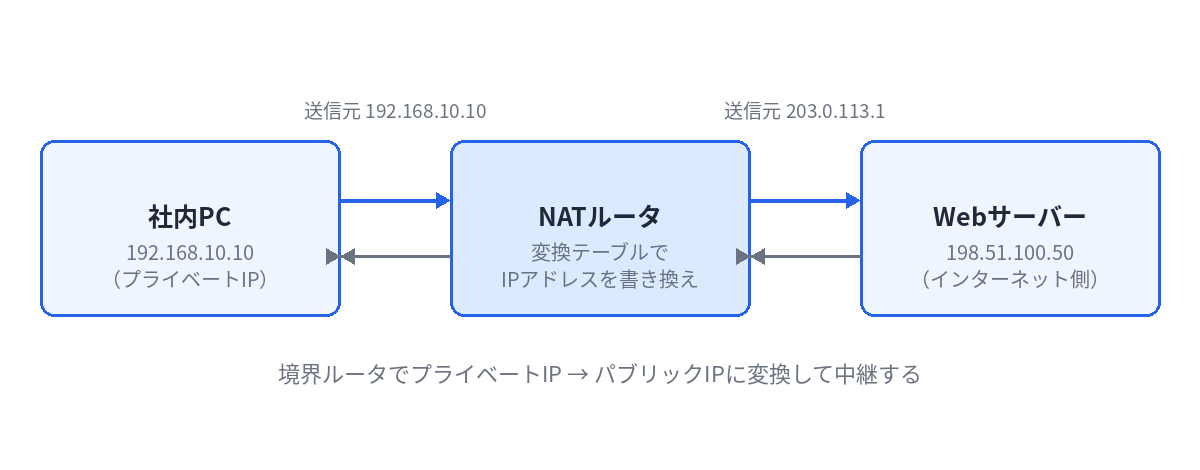
NATを導入することで、アドレス節約以外にも次のメリットが得られます。
- 内部ネットワーク構成の隠蔽: 外部のインターネットからは変換後のパブリックIPアドレスしか見えないため、社内LANのIP設計を直接さらさずに済む(ただしNAT単体はファイアウォールの代替ではない点に注意)。
- プロバイダ(ISP)変更時の負担軽減: ISPから割り当てられるパブリックIPアドレスが変わっても、境界ルータのNAT設定を変更するだけで済み、社内すべてのPCやサーバーのIPアドレスを振り直す必要がない。
IPアドレスとプライベートIPの基礎から確認したい場合は、IPアドレスと2進数・サブネットマスク入門もあわせて参照してください。
2. NATの3種類と違い(スタティック・ダイナミック・PAT)
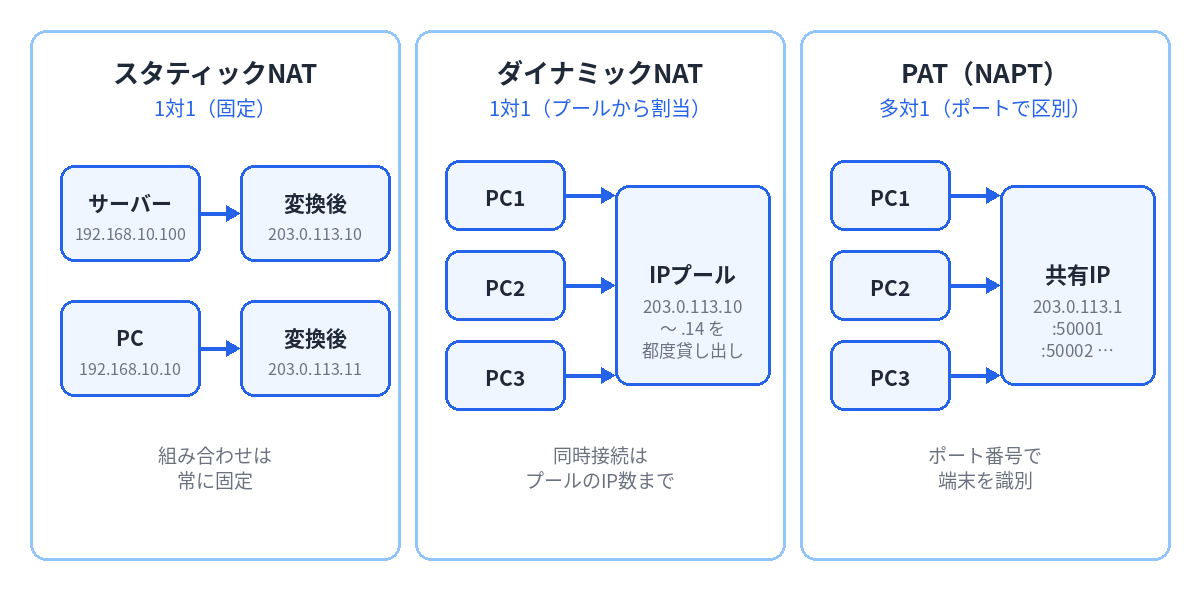
NATには大きく分けて 3つの方式 があります。実務で最も使われるのは3番目の PAT(NAPT) ですが、用途に応じて3方式を使い分けます。
| 方式 | 変換の対応関係 | ポート番号の変換 | 主な用途 |
|---|---|---|---|
| スタティックNAT(Static NAT) | 1対1(固定) | しない | 社内Webサーバーやメールサーバーを外部(インターネット)へ公開するとき |
| ダイナミックNAT(Dynamic NAT) | 1対1(プールから動的割当) | しない | 複数のパブリックIPをプールしておき、通信する端末へ都度貸し出すとき(同時接続数はプール内のIP数まで) |
| PAT(NAPT / NAT Overload) | 多対1(または多対少) | する | 企業LANや家庭の多数の端末が、1つ(または少数)のパブリックIPを共有してインターネットへ出るとき |
「PAT」「NAPT」「IPマスカレード」は同じ意味?
日本の技術書やルータの説明書では NAPT(Network Address Port Translation) や IPマスカレード と呼ばれることが多いですが、Ciscoの公式ドキュメントや英語圏の技術記事では PAT(Port Address Translation) または NAT Overload と呼ばれます。
細かい歴史的背景(IPマスカレードはもともとLinuxカーネルの実装名称)に違いはあるものの、「IPアドレスだけでなくTCP/UDPのポート番号も同時に書き換えて、1つのパブリックIPを複数端末で共有する仕組み」 という技術的な中身は同じです。
3. 最もつまずきやすい「4つのNATアドレス」
Ciscoのドキュメントやネットワーク設計書を読むとき、最初につまずきやすいのが Inside / Outside と Local / Global を組み合わせた4つの用語です。
丸暗記しようとすると必ず混乱するため、次の 2つの軸 に分けて整理します。
- Inside(内部)と Outside(外部) = 「どの機器か」
- Inside: 管理下にある自社・自宅側の機器(社内PCや社内サーバー)
- Outside: インターネット側・通信相手の機器(外部のWebサーバーなど)
- Local(ローカル)と Global(グローバル) = 「どこから見た住所か」
- Local: 内部ネットワーク(Inside側)から見たとき のIPアドレス
- Global: 外部ネットワーク(Outside側)から見たとき のIPアドレス
この2軸を掛け合わせたものが、以下の4つの定義です。
| 用語 | 意味(ひと言定義) | 具体例(社内PC → 外部Webサーバー通信時) |
|---|---|---|
| Inside Local | 内部機器の「内部から見た」アドレス | 社内PCに設定されたプライベートIP(例:192.168.10.10) |
| Inside Global | 内部機器の「外部から見た」アドレス | NATルータで変換された後のパブリックIP(例:203.0.113.1) |
| Outside Local | 外部機器の「内部から見た」アドレス | 外部WebサーバーのIP(通常は変換しないため Outside Global と同じ 198.51.100.50) |
| Outside Global | 外部機器の「外部から見た」アドレス | 外部Webサーバーの本来のパブリックIP(例:198.51.100.50) |
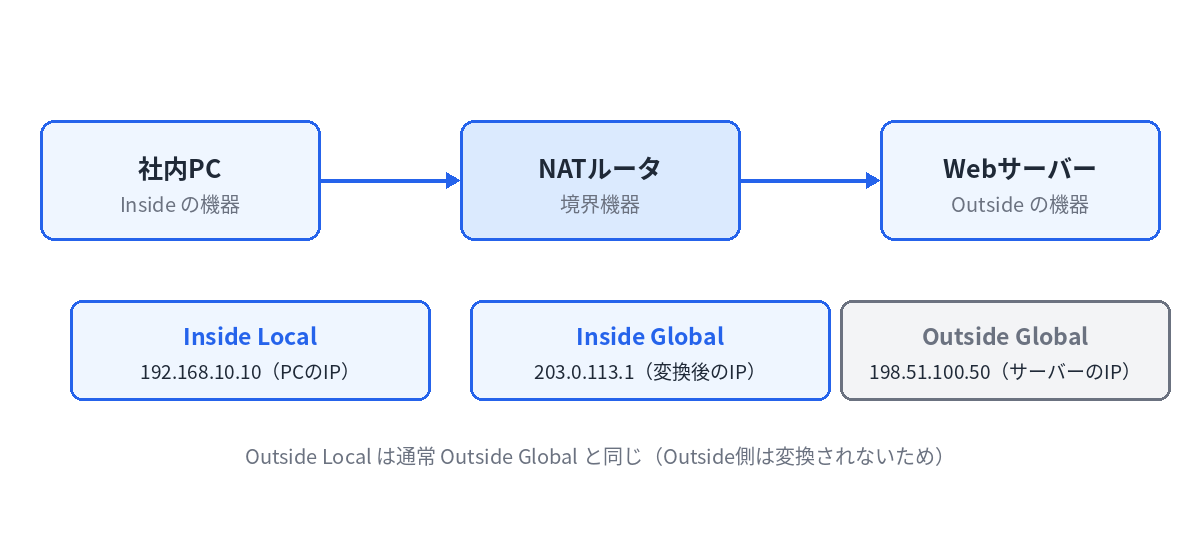
一般的なインターネット接続(社内PCが外部Webサイトを見る構成)では、変換されるのは「Inside Local ⇔ Inside Global」だけ です。Outside側は変換されないため、Outside Local と Outside Global には同じパブリックIPアドレスが表示されます。
4. PAT(NAPT)の動作の仕組み
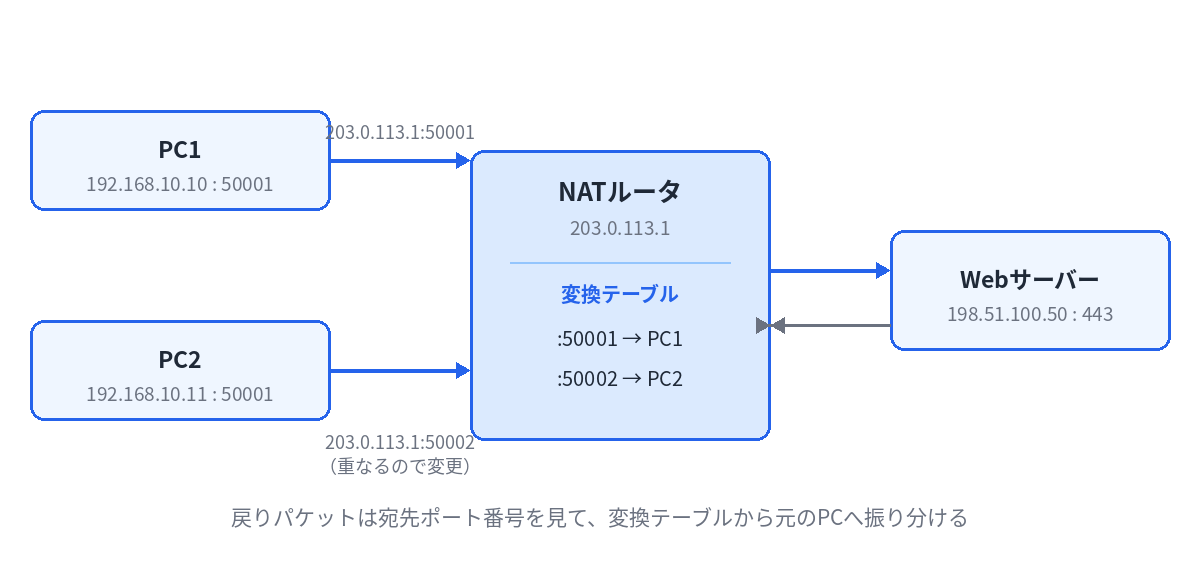
PAT(NAPT)は、なぜ1つのパブリックIPアドレスで何十台ものPCが同時にインターネット通信できるのでしょうか。その鍵は 送信元ポート番号(Source Port)の書き換えとNATテーブルでの管理 にあります。
たとえば、社内LANにある2台のPC(192.168.10.10 と 192.168.10.11)が、同時に外部のWebサーバー(198.51.100.50:443)へアクセスするケースを考えます。
- PC1からの送信: 送信元
192.168.10.10:50001→ 宛先198.51.100.50:443 - PC2からの送信: 送信元
192.168.10.11:50001→ 宛先198.51.100.50:443(たまたま同じ送信元ポート番号50001を使ったとする) - NATルータでの変換:
* ルータはPC1の送信元を203.0.113.1:50001に変換し、NATテーブルに記録する。
* 続いてPC2のパケットを受け取ると、203.0.113.1:50001はすでに使用中のため、空いている別のポート番号(例:50002)へ書き換えて203.0.113.1:50002として送信し、NATテーブルに記録する。 - 戻りパケットの振り分け:
* Webサーバーから203.0.113.1:50002宛てに応答が返ってくると、ルータはNATテーブルを引いて「ポート50002は192.168.10.11:50001の通信だ」と特定し、宛先を書き換えてPC2へ正確に届けます。
なお、TCP/UDPのポート番号を持たない ICMP(ping) の場合は、ポート番号の代わりにICMPヘッダ内の Query ID(Identifier) を使って各端末の通信を識別します。
5. 知っておきたいルータ内部の処理順序(NAT Order of Operations)
実務でACL(アクセス制御リスト)やルーティングとNATを組み合わせたとき、「なぜこのパケットがNATされないのか」「ACLには変換前と変換後のどちらのIPを書くべきか」で迷うことがあります。
Cisco IOSでは、パケットの流れる方向によって ルーティングとNATの実行順序が逆になる という重要な仕様があります。
Inside → Outside(内部から外部への通信)
- 入力側ACL(Inbound ACL)のチェック(変換前の Inside Local で評価)
- ルーティング(経路決定) → 出力先インターフェースが
outsideであることを確定 - NAT変換(Inside Local → Inside Global)
- 出力側ACL(Outbound ACL)のチェック(変換後の Inside Global で評価)
Outside → Inside(外部から内部への通信)
- 入力側ACL(Inbound ACL)のチェック(変換前の Inside Global で評価)
- NAT変換(Inside Global → Inside Local)
- ルーティング(経路決定) → 変換後の宛先(Inside Local)をもとに社内LANの転送先を確定
- 出力側ACL(Outbound ACL)のチェック(変換後の Inside Local で評価)
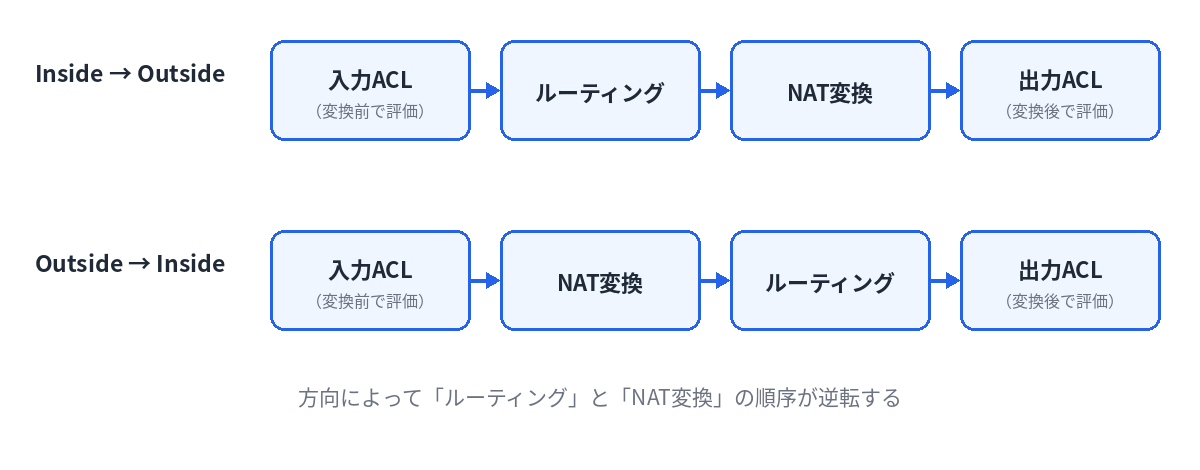
この順序を知っておくと、たとえば「OutsideからInsideへ入るパケットに対して、ルータが変換後のプライベートIP宛ての経路(ルーティングテーブル)を持っていないとパケットが破棄される」といったトラブルの原因を論理的に追えるようになります。
6. Cisco IOS での NAT・PAT 設定コマンド
ここからは、Ciscoルータ(IOS / IOS-XE)で3種類のNATを設定する具体的なコマンドを解説します。
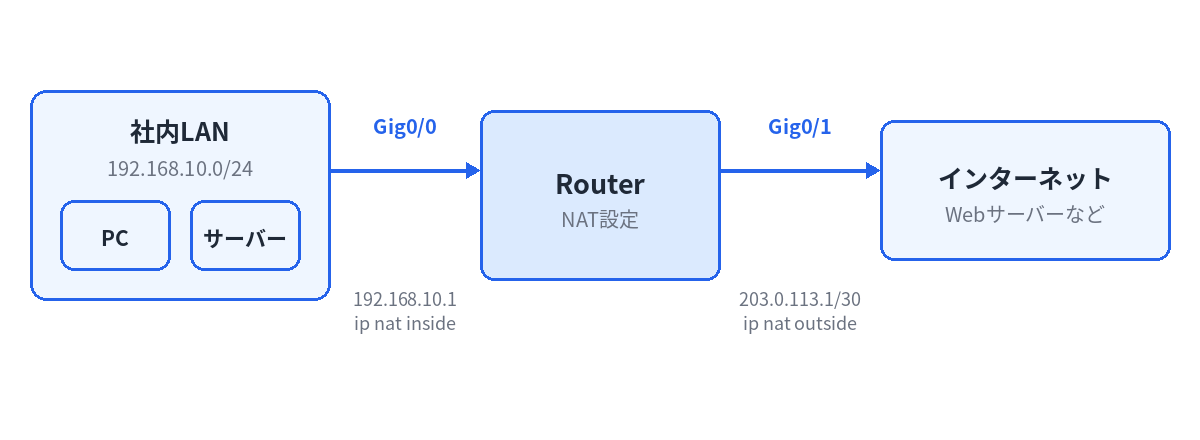
前提となるネットワーク構成
  [社内LAN: 192.168.10.0/24] ── (Gig0/0: Inside) [Router] (Gig0/1: Outside) ── [インターネット]
                                 192.168.10.1                203.0.113.1/30
共通ステップ:Inside / Outside インターフェースの指定
どの方式を使う場合でも、最初に必ず「どのインターフェースが内部(Inside)で、どのインターフェースが外部(Outside)か」を指定します。
Router(config)# interface GigabitEthernet0/0
Router(config-if)# ip address 192.168.10.1 255.255.255.0
Router(config-if)# ip nat inside
Router(config-if)# no shutdown
Router(config-if)# exit

Router(config)# interface GigabitEthernet0/1
Router(config-if)# ip address 203.0.113.1 255.255.255.252
Router(config-if)# ip nat outside
Router(config-if)# no shutdown
Router(config-if)# exit
パターン①:スタティックNATの設定(サーバー公開など)
社内サーバー(192.168.10.100)を、固定のパブリックIP(203.0.113.10)へ1対1で紐付ける設定です。
Router(config)# ip nat inside source static 192.168.10.100 203.0.113.10
構文は ip nat inside source static <Inside Local> <Inside Global> です。特定のポートだけを公開するスタティックPAT(ポートフォワーディング)にしたい場合は、次のようにプロトコルとポート番号を付け足します。
Router(config)# ip nat inside source static tcp 192.168.10.100 80 203.0.113.10 80
パターン②:ダイナミックNATの設定(IPプールを使用)
変換対象の社内ネットワークをACLで指定し、変換後のパブリックIPアドレス群を プール(Pool) として定義して紐付けます。
! 1. 変換対象となる内部ネットワークをACLで定義
Router(config)# access-list 1 permit 192.168.10.0 0.0.0.255

! 2. 変換後に使うパブリックIPのプールを定義(例:203.0.113.10〜203.0.113.14)
Router(config)# ip nat pool PUBLIC_POOL 203.0.113.10 203.0.113.14 netmask 255.255.255.248

! 3. ACLとプールを紐付け
Router(config)# ip nat inside source list 1 pool PUBLIC_POOL
この設定では、同時に外部と通信できる端末数はプール内にある5台分までとなり、6台目の端末は空きが出るまで通信できません。
パターン③:PAT(NAPT / NAT Overload)の設定【実務で最頻出】
PATには「ルータの外部インターフェースのIPを使う方法」と「プールを使う方法」の2通りがあります。末尾に overload キーワードを付けるのが最大の特徴です。
A. 外部インターフェースのIPを共有する(最も一般的)
! 1. 変換対象となる内部ネットワークをACLで定義
Router(config)# access-list 1 permit 192.168.10.0 0.0.0.255

! 2. ACLと外部インターフェースを overload 付きで紐付け
Router(config)# ip nat inside source list 1 interface GigabitEthernet0/1 overload
B. プール内のパブリックIPを overload で共有する
Router(config)# access-list 1 permit 192.168.10.0 0.0.0.255
Router(config)# ip nat pool PAT_POOL 203.0.113.10 203.0.113.11 netmask 255.255.255.248
Router(config)# ip nat inside source list 1 pool PAT_POOL overload
7. 動作確認とトラブルシューティングのコマンド
NATが正しく動作しているかを確認・検証する際によく使うコマンドを3つ押さえておきましょう。
① 変換テーブルの確認:show ip nat translations
現在ルータが保持しているNAT変換エントリの一覧を表示します。
Router# show ip nat translations
Pro Inside global      Inside local       Outside local      Outside global
tcp 203.0.113.1:50001  192.168.10.10:50001 198.51.100.50:443 198.51.100.50:443
tcp 203.0.113.1:50002  192.168.10.11:50001 198.51.100.50:443 198.51.100.50:443
--- 203.0.113.10       192.168.10.100     ---                ---
Pro列にtcp/udp/icmpとポート番号が表示されていれば PAT(NAPT) で変換されています。Pro列とOutside列が---になっている行は、スタティックNAT の固定エントリです。
② 統計情報・設定状況の確認:show ip nat statistics
どのインターフェースが inside / outside に設定されているか、変換の成功回数(Hits)と失敗回数(Misses)、プールの使用率を確認できます。
Router# show ip nat statistics
Total active translations: 3 (1 static, 2 dynamic; 2 extended)
Outside interfaces:
  GigabitEthernet0/1
Inside interfaces:
  GigabitEthernet0/0
Hits: 124  Misses: 2
Hits が増えているのに通信が返ってこない場合は、NAT自体ではなく外部側のルーティングやファイアウォールを疑います。逆に Hits が 0 のままなら、ACLの条件ミスや ip nat inside/outside の設定漏れを疑います。
③ 動的エントリのクリア:clear ip nat translation *
設定を変更したあとに古い変換エントリが残っていると、新しいルールが反映されないことがあります。動的エントリをすべて消去したいときに実行します(※スタティックNATのエントリは消えません)。
Router# clear ip nat translation *
※本番稼働中のルータで *(全削除)を実行すると、現在通信中の全セッションが一時切断されるため、実務では慎重に扱ってください。
8. NAT・PATの設定でやりがちなミス5選
ルータでNATを組んだのに通信が通らないとき、原因の大半は次の5つのいずれかです。
ミス①:ip nat inside と ip nat outside を逆に設定する(または片方忘れる)
インターフェースの指定が抜けていたり、LAN側とWAN側を逆に設定していたりすると、NAT処理そのものが発動しません。まず show ip nat statistics で Inside interfaces と Outside interfaces の一覧を目視確認してください。
ミス②:PATにしたいのに overload を付け忘れる
ip nat inside source list 1 pool PAT_POOL の末尾に overload を付け忘れると、意図せず ダイナミックNAT(1対1変換) として動作してしまいます。1台目のPCは通信できるのに2台目以降がつながらないときは、overload の抜けを真っ先に疑います。
ミス③:ACLのワイルドカードマスクを間違える
access-list 1 permit 192.168.10.0 255.255.255.0 のようにサブネットマスクをそのまま書いてしまうミスです。Cisco IOSのACLでは ワイルドカードマスク(0.0.0.255) を使います。また、変換対象にしたいサブネットが複数あるのに1つしかACLに書いていないケースもよくあります。
ミス④:デフォルトルート(外部への経路)が設定されていない
NATは「InsideからOutsideへ抜ける経路がある」ことが前提で動きます(処理順序のとおり、Inside→Outsideではルーティングが先)。ルータにインターネット向けのデフォルトルート(ip route 0.0.0.0 0.0.0.0 ...)がないと、パケットがそもそもNAT処理まで到達せず破棄されます。
ミス⑤:スタティックNATの「Inside Local」と「Inside Global」を逆に書く
ip nat inside source static <内部のプライベートIP> <外部のパブリックIP> の順番を逆にしてしまうミスです。コマンドの並び順は必ず 「元のアドレス(Local) → 変換後のアドレス(Global)」 と覚えておくと間違いにくくなります。
まとめ
NAT・PAT(NAPT)の仕組みと設定の要点を振り返ります。
- NATの役割: プライベートIPとパブリックIPを相互変換し、IPv4アドレスの枯渇対策や内部構成の隠蔽を実現する
- 3方式の使い分け: サーバー公開は スタティックNAT(1対1)、多数の端末からのインターネット接続はポート番号も変換する PAT / NAPT(多対1) を使う
- 4つのアドレスの整理: 「Inside/Outside(どの機器か)」×「Local/Global(内部/外部のどちらから見た住所か)」の2軸で考える
- 設定と確認の基本: インターフェースに
ip nat inside/outsideを付け、PATでは末尾にoverloadを忘れない。動作確認はshow ip nat translationsとshow ip nat statisticsで行う
手元のPCで実際にコマンドを打ち込んで動きを確かめたい場合は、無料の公式シミュレータを使ったCisco Packet Tracerのダウンロード・インストールと初期設定・使い方も参考にしてみてください。

コメント